Blog
10+ hướng dẫn chụp ảnh màn hình máy tính trực quan sắc nét
2026-09-11 · · learncom.biz
Tác giả: Trần Khoa — Biên tập viên nội dung
Việc lưu giữ khoảnh khắc hiển thị trên màn hình không còn là kỹ năng xa lạ. Bạn cần nắm vững thao tác này để tối ưu hóa hiệu suất làm việc hàng ngày.
Tình huống cấp bách khi cần lưu lại thông tin trên màn
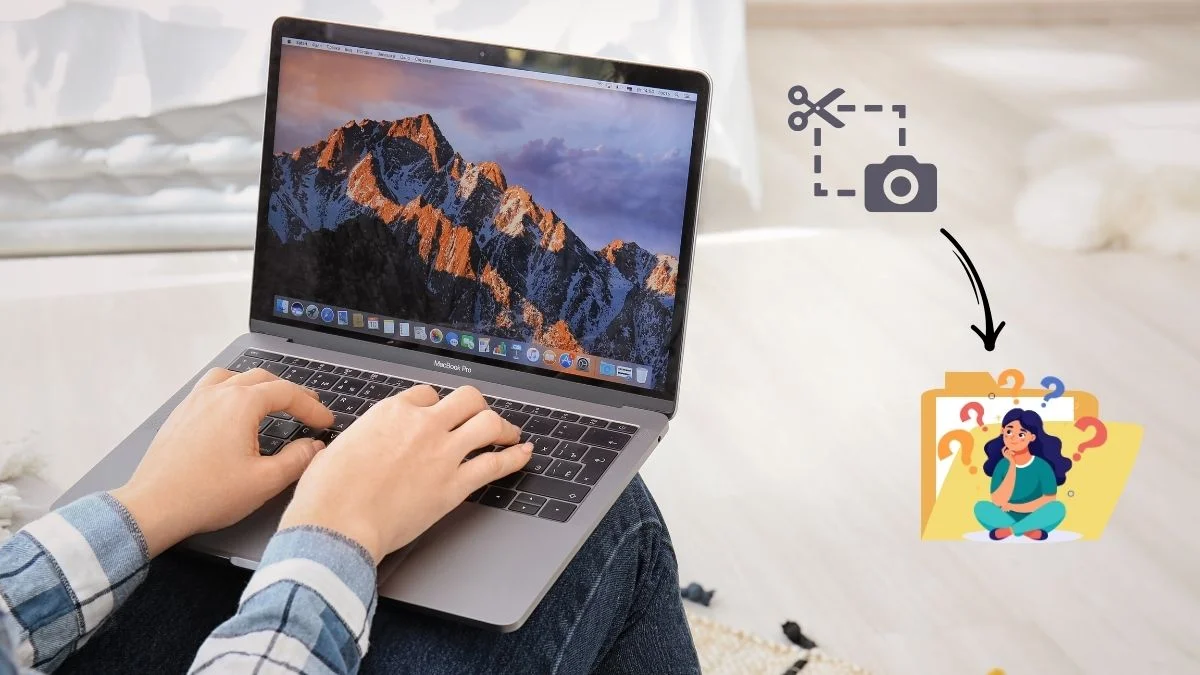
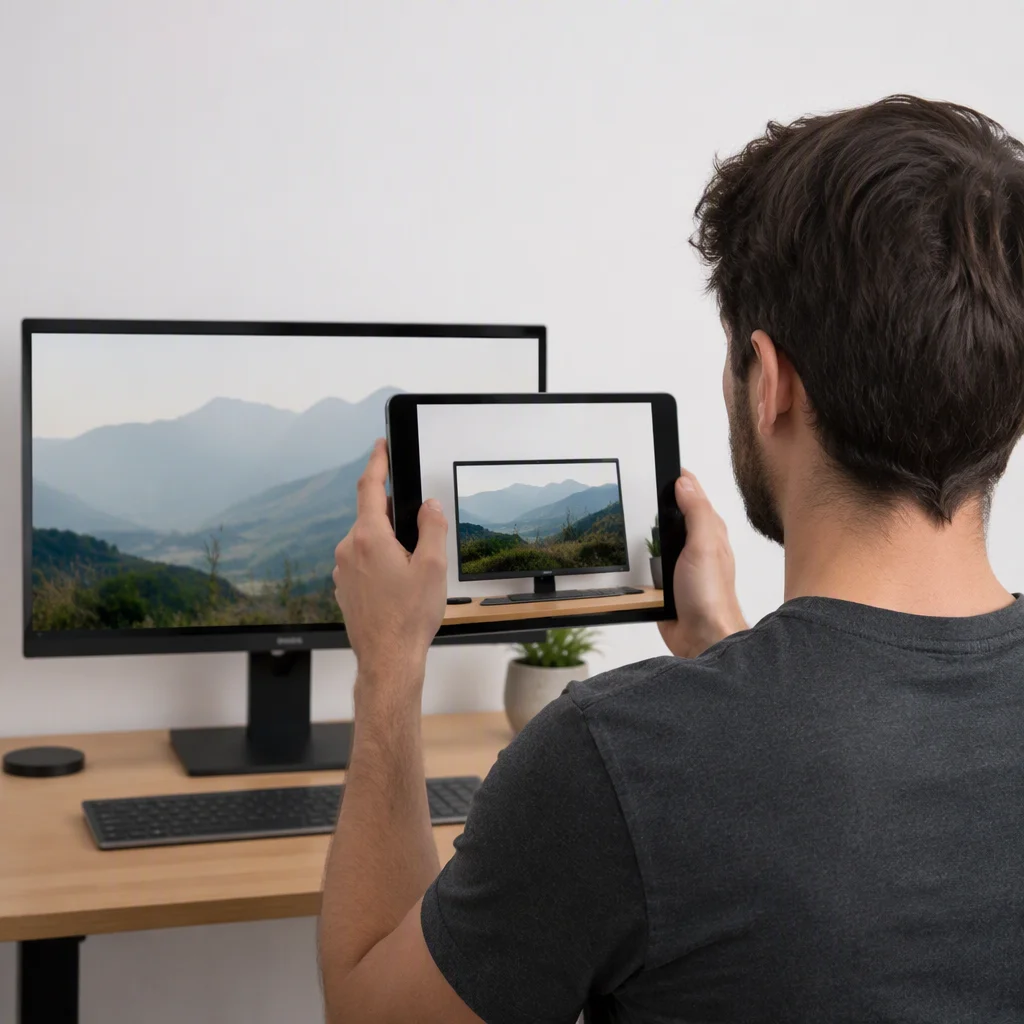
Có những thời điểm dữ liệu biến mất chỉ sau vài giây. Đó có thể là thông báo lỗi hệ thống, bằng chứng giao dịch thanh toán trực tuyến trị giá hàng triệu đồng, hoặc một đoạn hội thoại quan trọng cần xác thực. Việc chụp ảnh màn hình kịp thời giúp bạn giữ lại bằng chứng xác thực mà không cần dùng đến thiết bị ngoại vi như điện thoại để quay chụp lại màn hình gây nhiễu hình ảnh.
Tổng hợp các phím tắt chụp màn hình nhanh trên Windows

Hệ điều hành Windows cung cấp nhiều tổ hợp phím linh hoạt cho từng nhu cầu cụ thể. Người dùng phiên bản Windows 10 và Windows 11 có thể tận dụng tối đa các phím tắt này để tiết kiệm thời gian.
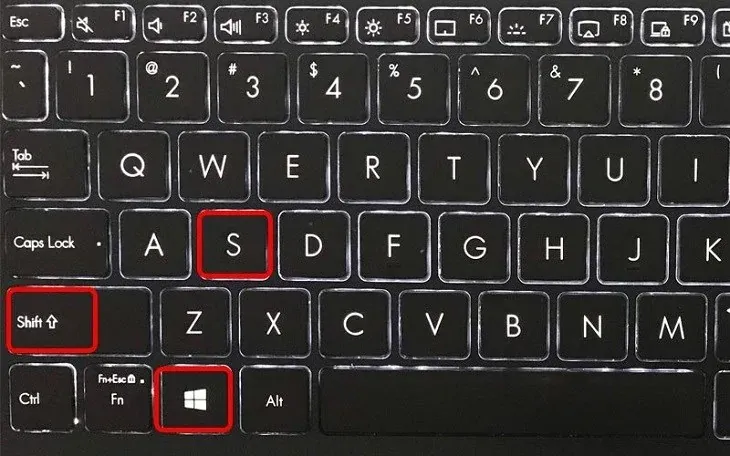
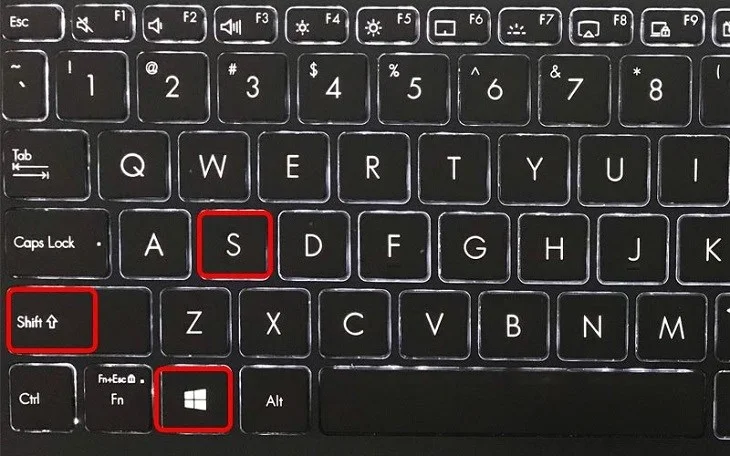
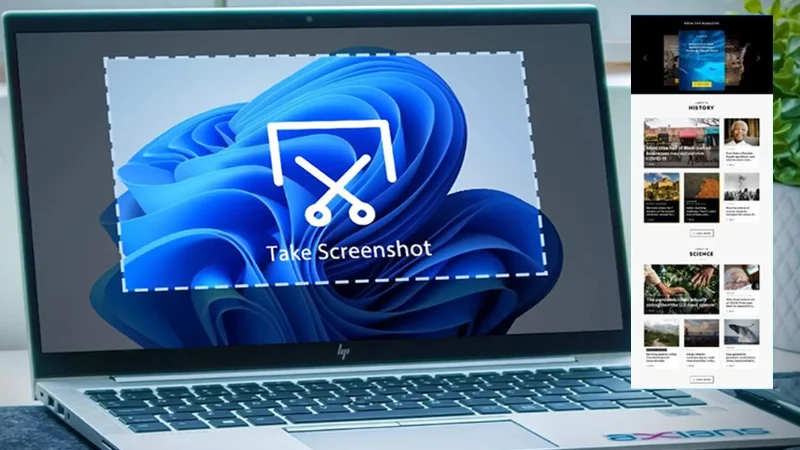
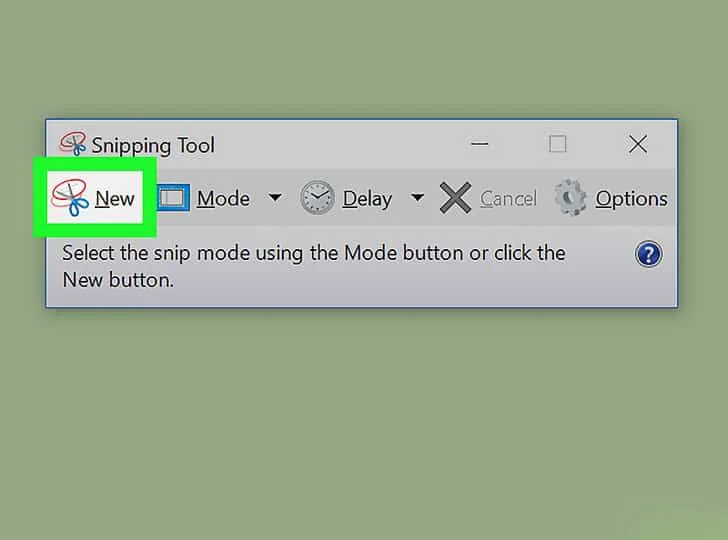
- Tổ hợp Windows + Shift + S: Kích hoạt công cụ cắt vùng, cho phép bạn chọn chính xác khu vực cần lưu.
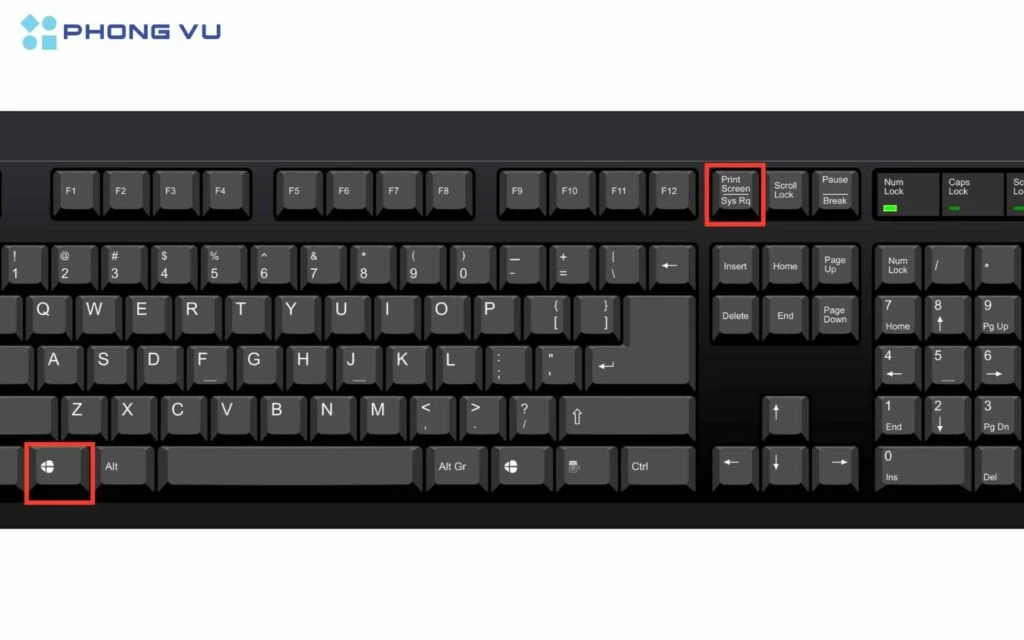
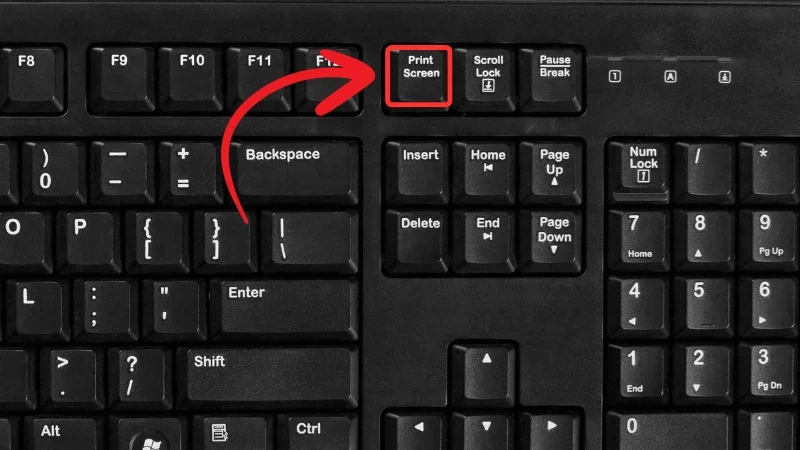
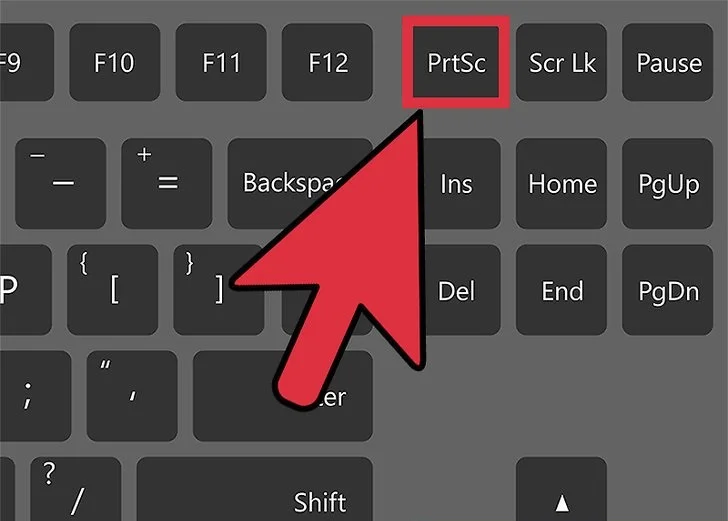
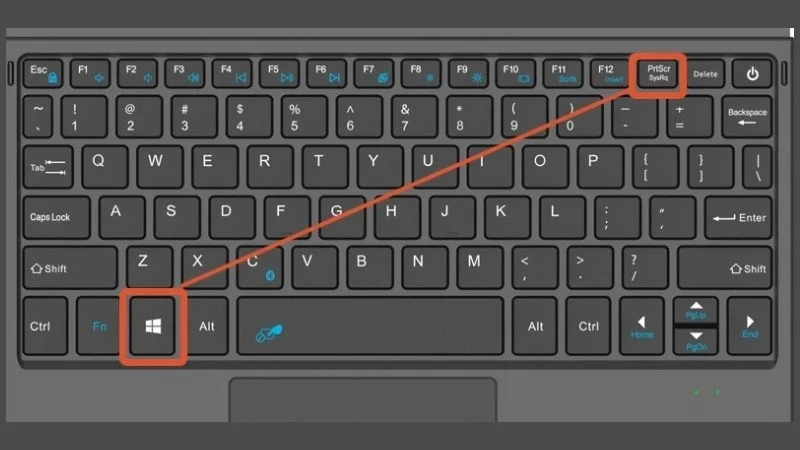
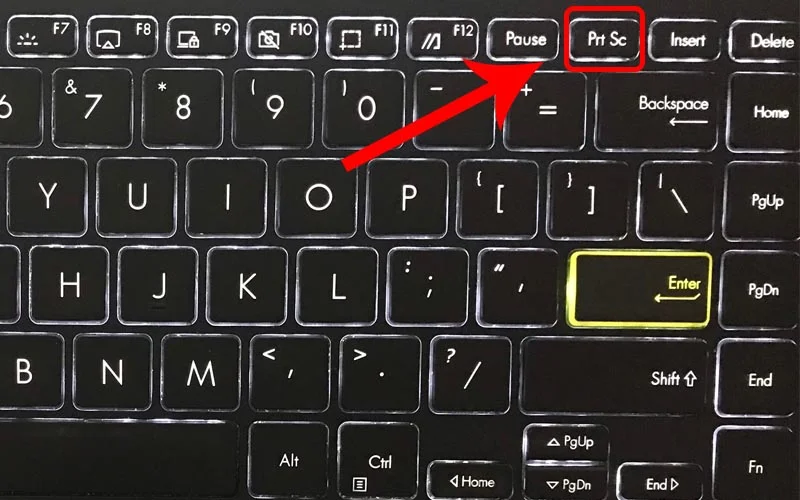
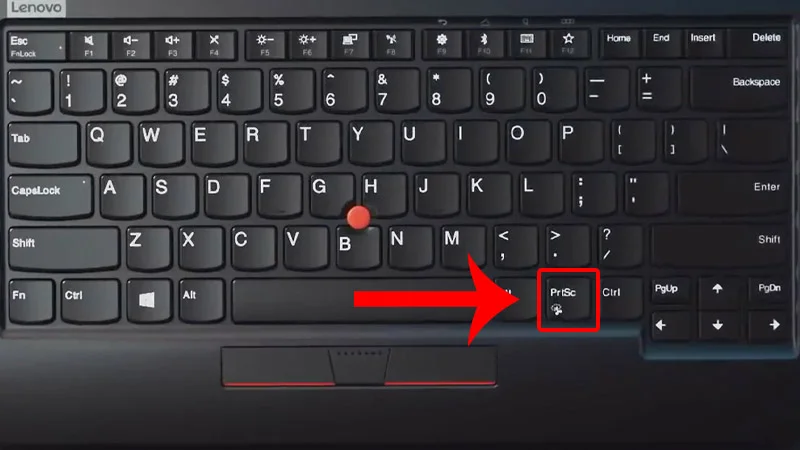
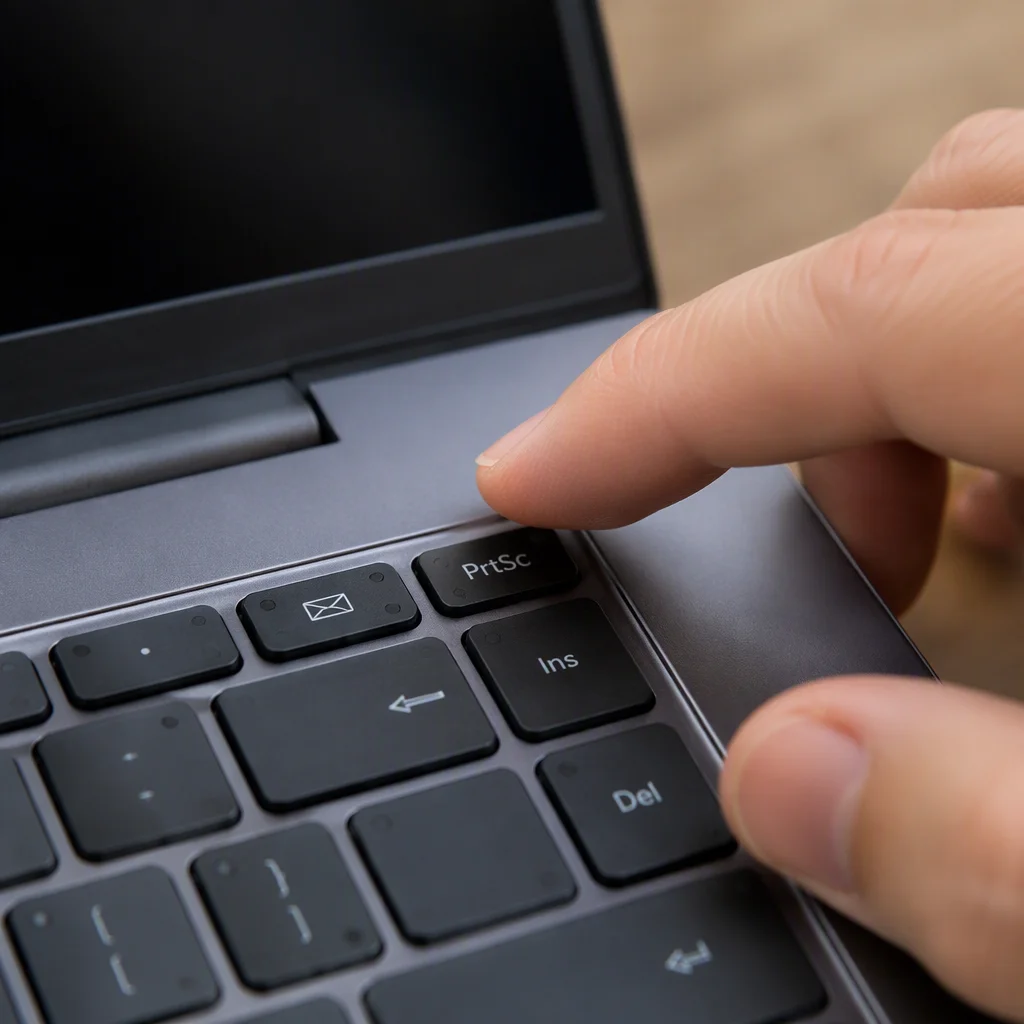
- Phím Print Screen (PrtSc): Chụp toàn bộ màn hình và sao chép vào bộ nhớ tạm.
- Tổ hợp Windows + Print Screen: Lưu trực tiếp toàn bộ màn hình vào thư mục mặc định của hệ thống.
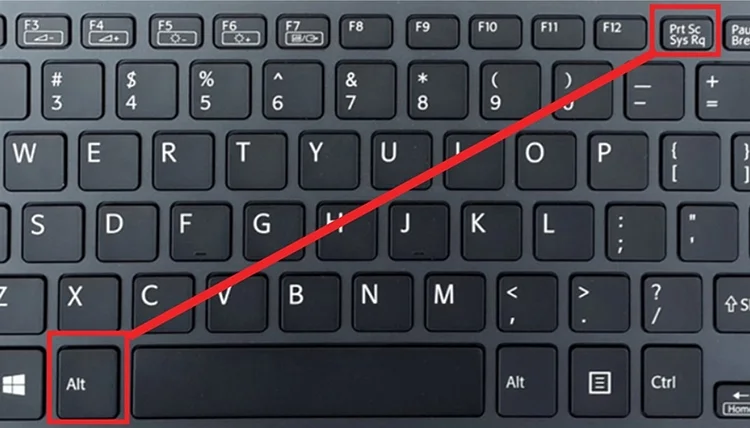
- Tổ hợp Alt + Print Screen: Chỉ chụp cửa sổ ứng dụng đang hoạt động, giúp loại bỏ các thành phần không liên quan xung quanh.
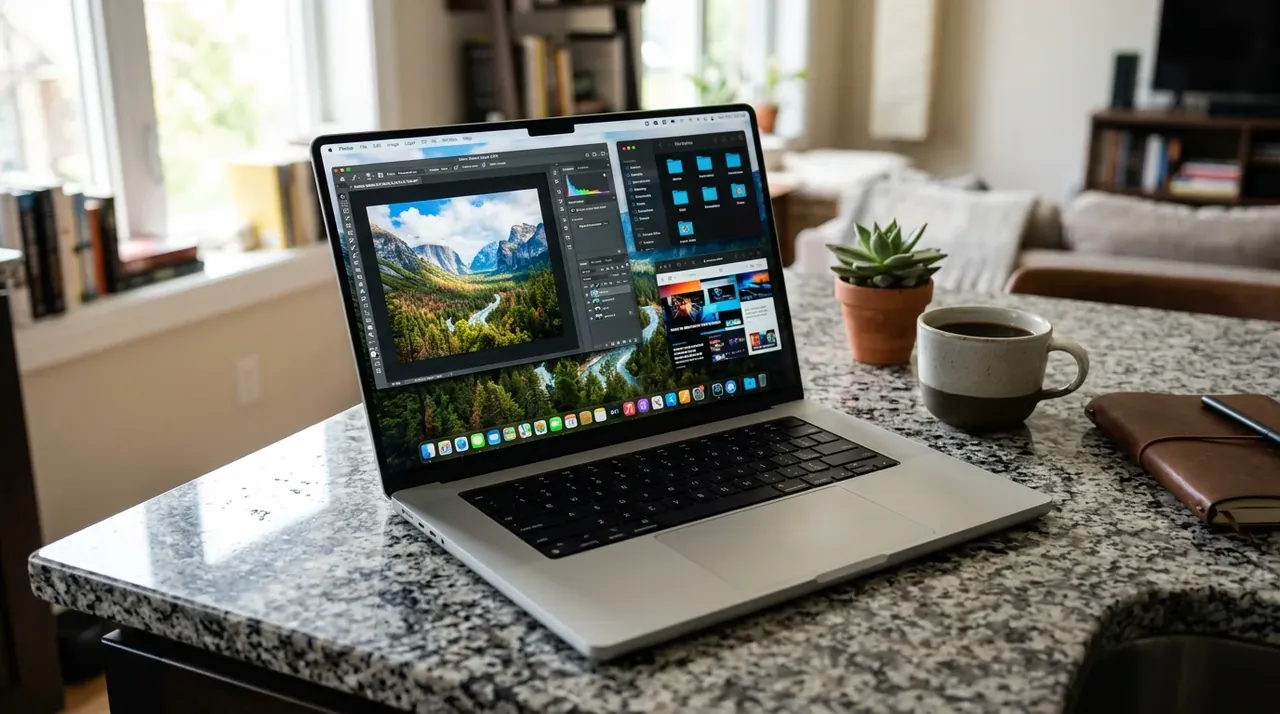
Thao tác chụp ảnh màn hình chuyên nghiệp trên MacBook
Bí quyết chụp màn hình hiệu quả
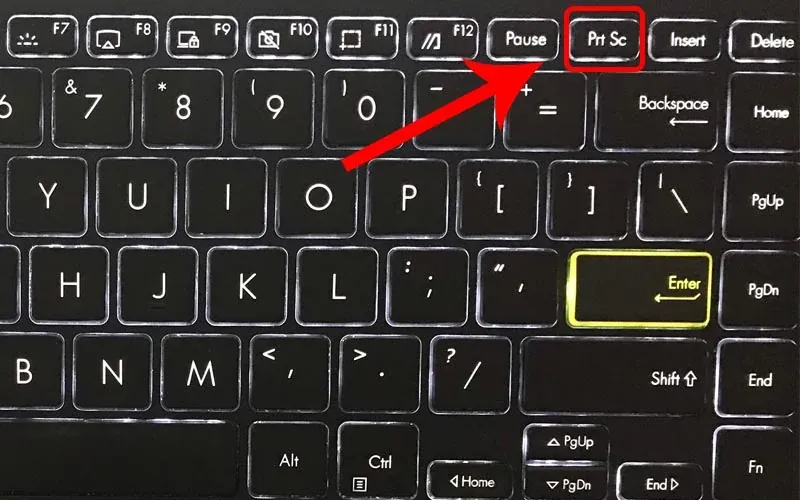
- 1Sử dụng phím tắt PrtSc hoặc tổ hợp Win + Shift + S để lưu giữ khoảnh khắc làm việc cấp bách.
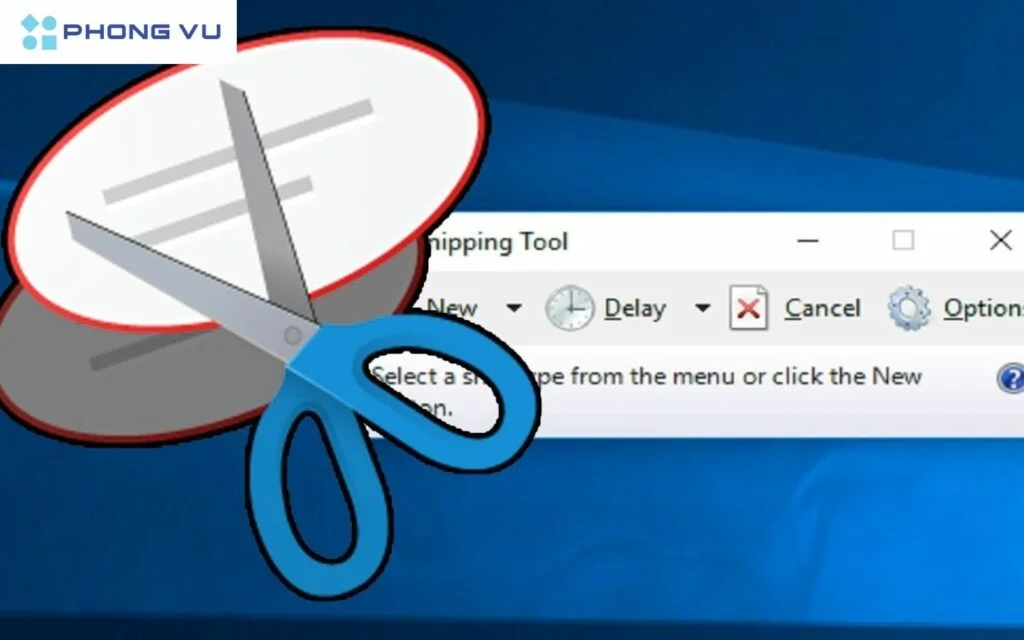
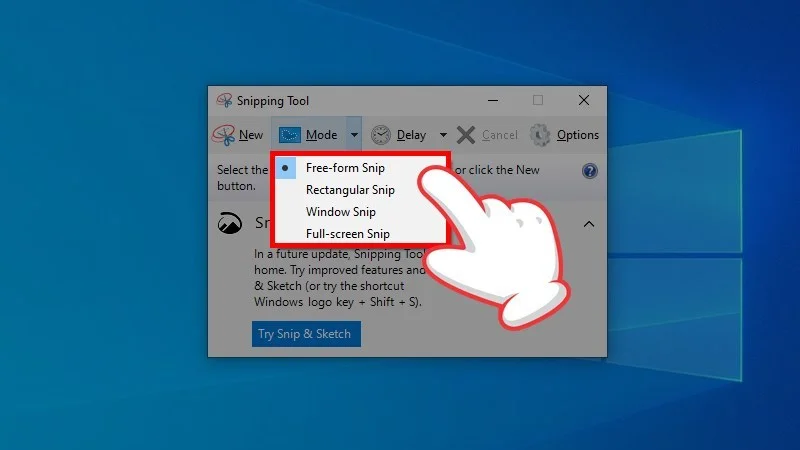
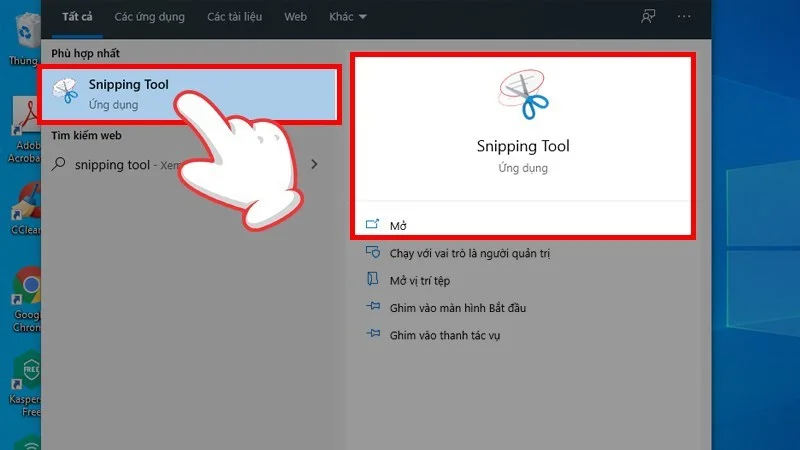
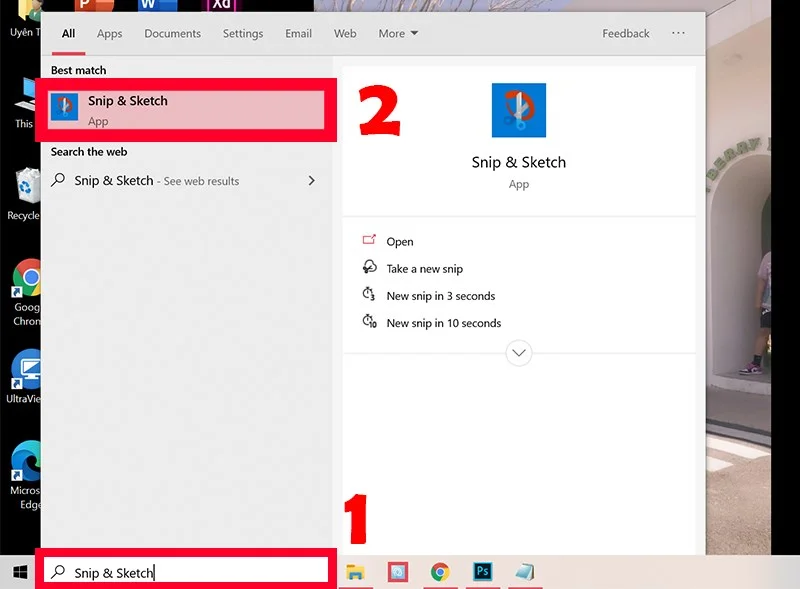
- 2Tận dụng công cụ Snipping Tool hoặc phần mềm chuyên dụng để chỉnh sửa ảnh chụp trực tiếp.
- 3Thiết lập thư mục lưu trữ khoa học theo ngày tháng hoặc dự án để dễ dàng truy xuất.
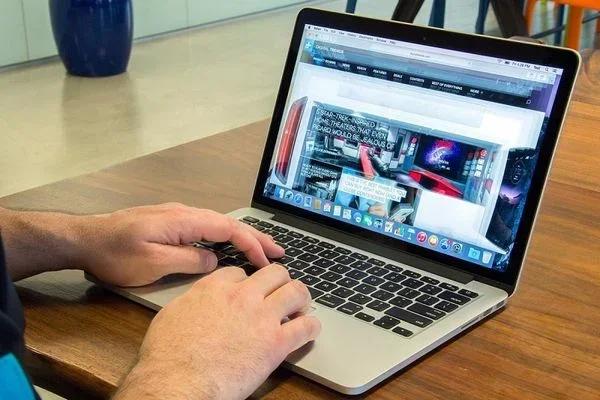
- 4Người dùng laptop cần nắm rõ vị trí phím chức năng để thao tác nhanh chóng và chuyên nghiệp.
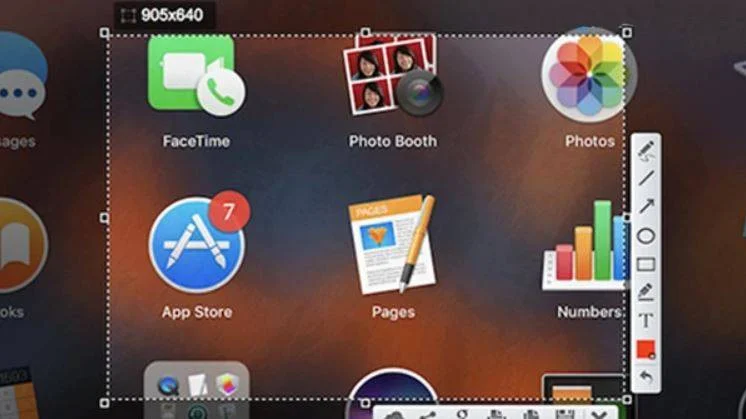
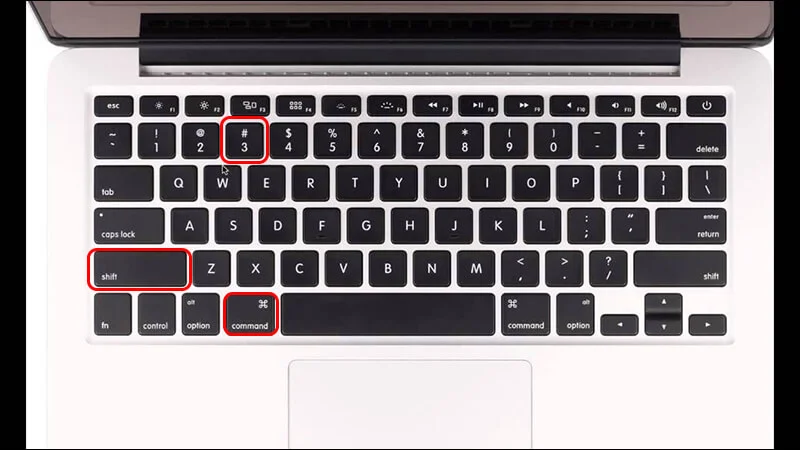
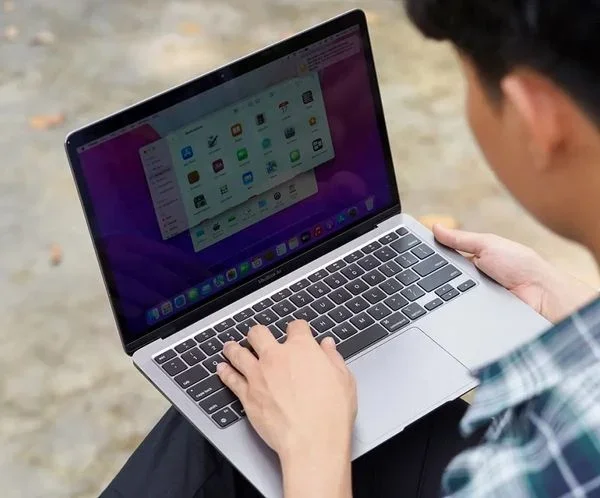
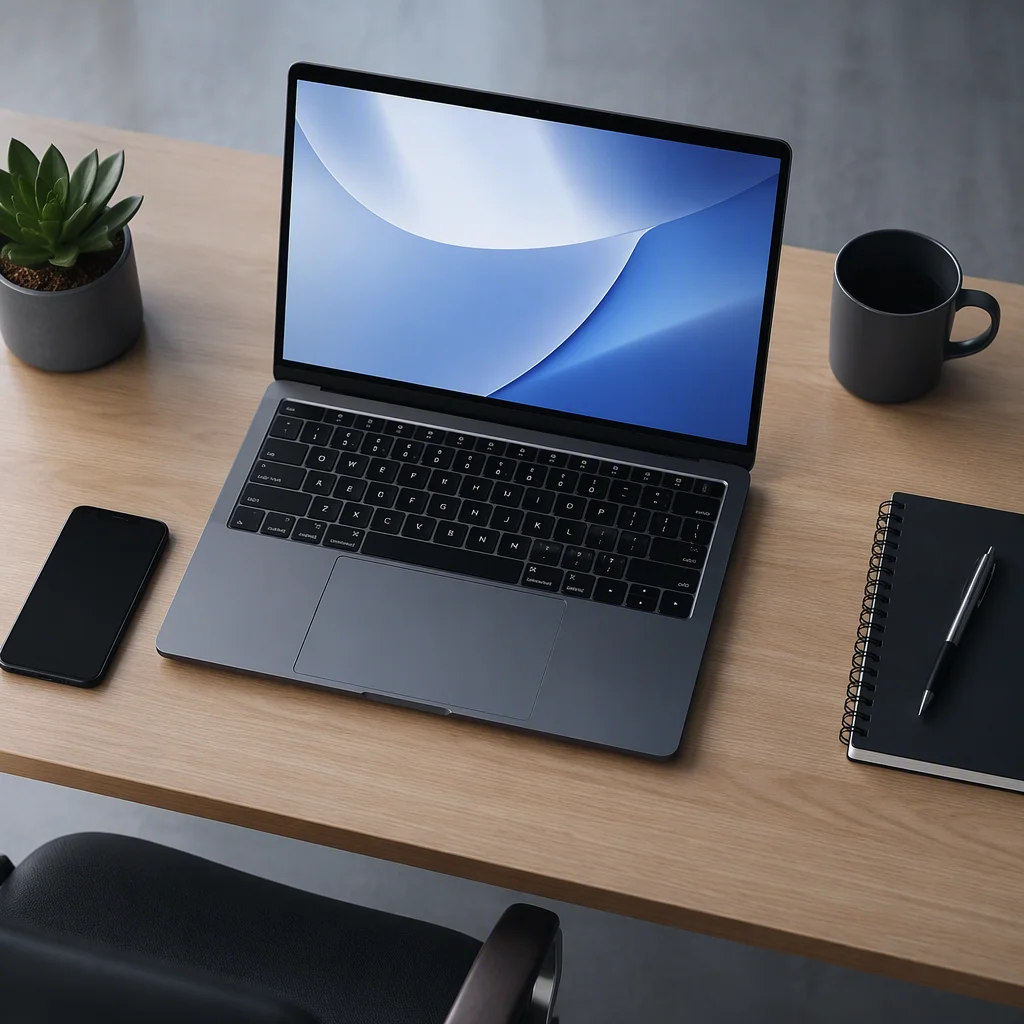
Thiết bị từ Apple mang đến trải nghiệm chụp ảnh màn hình trực quan hơn. Người dùng macOS thường xuyên sử dụng các tổ hợp phím để kiểm soát vùng chụp mà không cần phần mềm thứ ba.
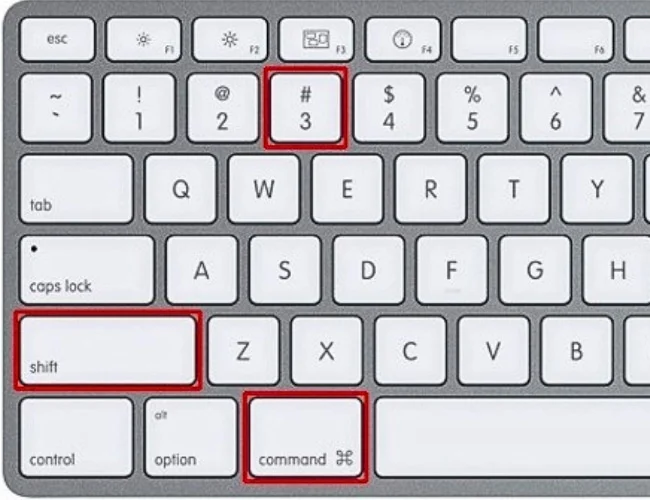
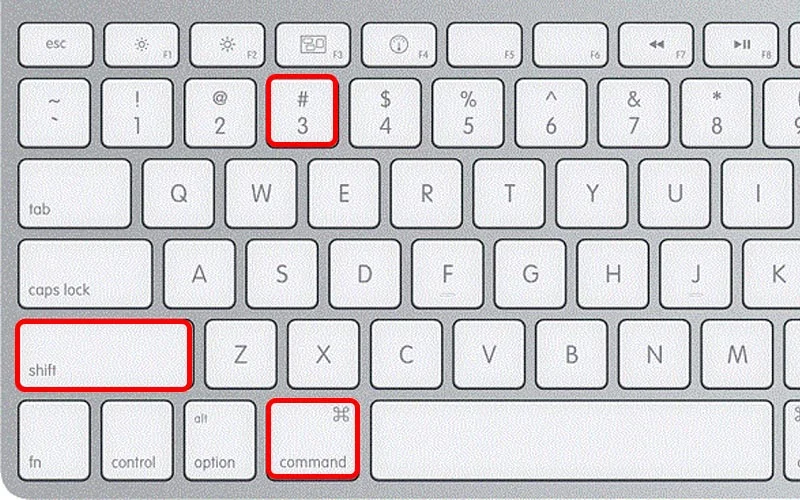
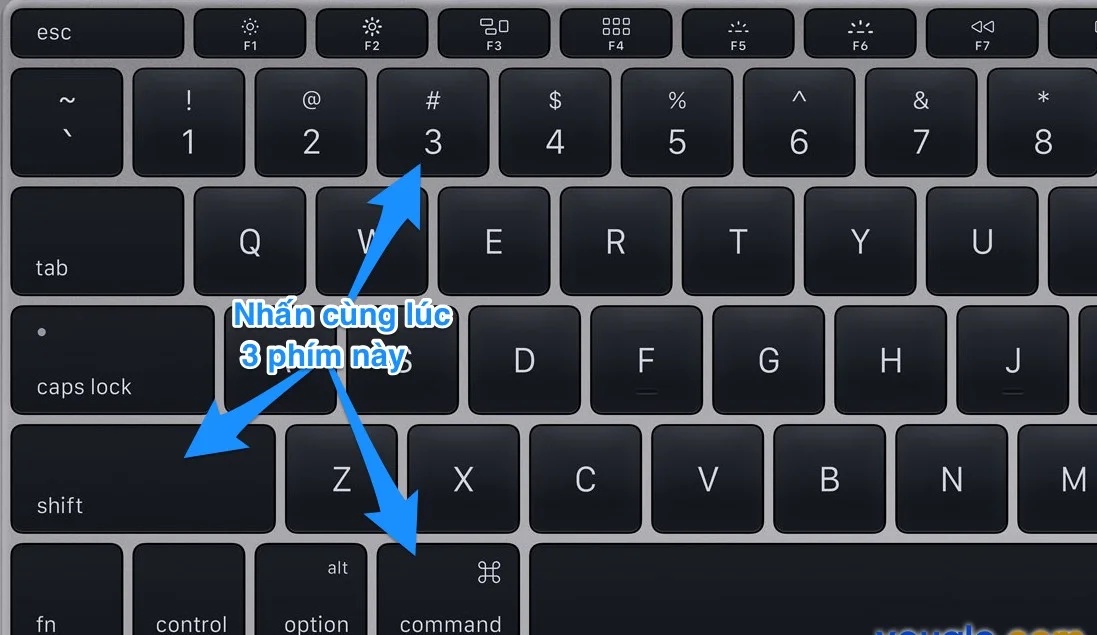
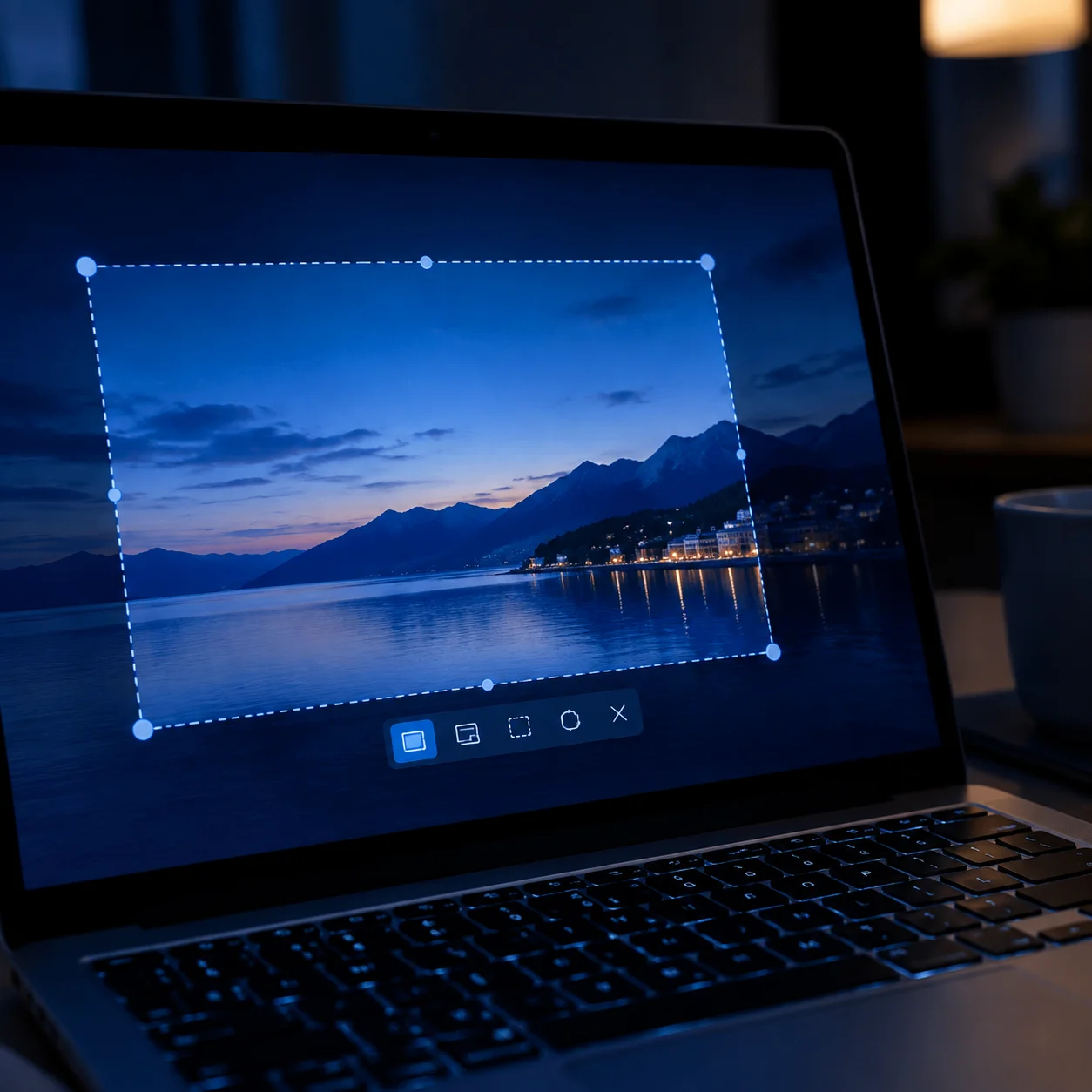
Để chụp toàn màn hình, hãy nhấn Command + Shift + 3. Nếu muốn chọn vùng cụ thể, tổ hợp Command + Shift + 4 sẽ biến con trỏ chuột thành thước đo tọa độ chính xác. Với các tác vụ phức tạp hơn như quay video màn hình, tổ hợp Command + Shift + 5 sẽ mở ra bảng điều khiển tùy chọn đầy đủ tính năng.
Sử dụng phần mềm hỗ trợ chụp và chỉnh sửa ảnh
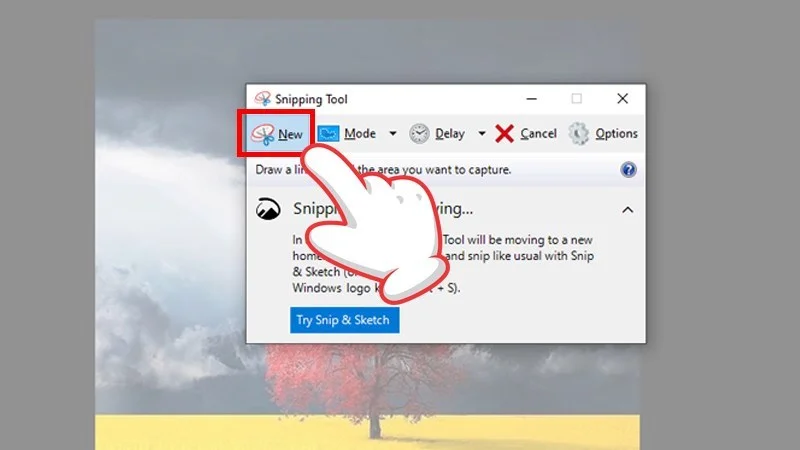
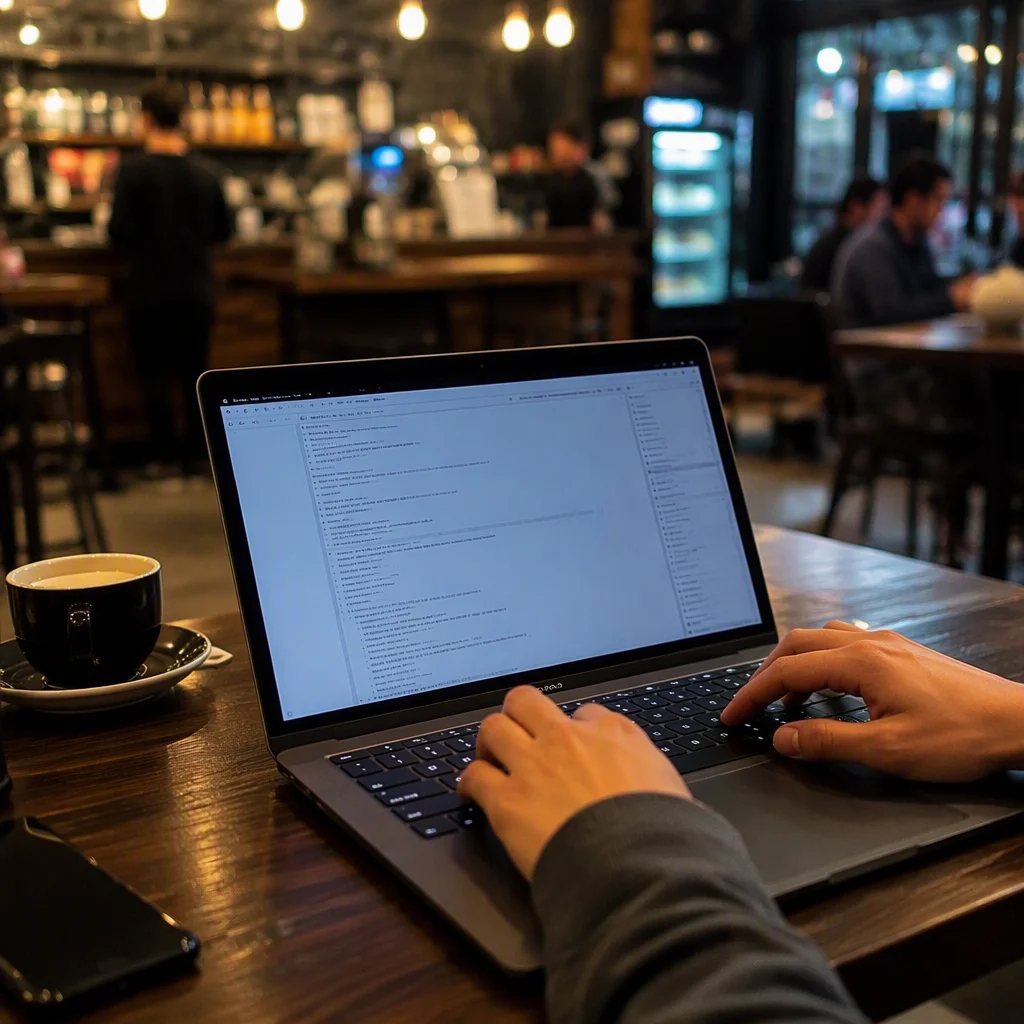
Công cụ mặc định đôi khi chưa đáp ứng đủ nhu cầu biên tập. Các phần mềm chuyên dụng như Snagit hoặc Lightshot cho phép người dùng thêm chú thích, mũi tên chỉ dẫn hoặc làm mờ thông tin nhạy cảm ngay sau khi chụp. Đây là giải pháp tối ưu cho những người làm nội dung kỹ thuật hoặc hỗ trợ khách hàng từ xa.
Tiêu chí phân nhóm và quản lý ảnh chụp màn hình
Câu hỏi thường gặp về chụp ảnh màn hình máy tính


Làm sao để tìm lại ảnh vừa chụp trên Windows?
Ảnh chụp bằng phím tắt thường được lưu tự động trong thư mục Pictures > Screenshots hoặc trong bộ nhớ tạm.

Tại sao tôi nhấn phím PrtSc mà không thấy ảnh?

Có thể ảnh đã được lưu vào Clipboard, bạn cần mở Paint hoặc Word rồi nhấn Ctrl + V để dán ảnh ra.


Cách chụp một vùng màn hình cụ thể trên MacBook là gì?

Bạn hãy nhấn tổ hợp phím Command + Shift + 4, sau đó kéo chuột để chọn vùng màn hình muốn lưu.

Phần mềm nào giúp chụp và chỉnh sửa ảnh màn hình tốt nhất?


Các ứng dụng như Lightshot, Snagit hoặc công cụ Snipping Tool tích hợp sẵn là lựa chọn phổ biến giúp bạn chú thích nhanh trên ảnh.

Việc lưu trữ hàng loạt ảnh chụp mà không có quy tắc sẽ gây khó khăn khi tìm kiếm. Hãy phân loại ảnh dựa trên mục đích sử dụng cụ thể để quản lý hiệu quả hơn. Các nhóm phổ biến bao gồm tài liệu học tập, bằng chứng công việc, và ảnh làm tư liệu sáng tạo. Khi chọn lọc, hãy ưu tiên độ phân giải gốc để đảm bảo chất lượng hình ảnh khi cần in ấn hoặc chỉnh sửa chuyên sâu.
Tìm kiếm thư mục lưu trữ ảnh chụp trên hệ thống

Ảnh chụp màn hình trên Windows thường được lưu mặc định tại thư mục Pictures/Screenshots. Đối với người dùng MacBook, các tệp tin này thường xuất hiện trực tiếp trên màn hình chính (Desktop) với định dạng PNG. Hãy kiểm tra cài đặt của ứng dụng chụp ảnh để thay đổi đường dẫn lưu trữ nếu bạn muốn quản lý dữ liệu gọn gàng hơn trên các ổ đĩa phụ.

Mẹo xử lý nhanh ảnh chụp để phục vụ công việc
Ảnh chụp màn hình thô thường có dung lượng khá lớn. Bạn nên chuyển đổi sang định dạng JPG nếu không cần độ trong suốt để tiết kiệm không gian lưu trữ. Trước khi gửi cho đối tác, hãy kiểm tra kỹ các thông tin cá nhân như tên tài khoản hoặc số dư để đảm bảo tính bảo mật. Việc đặt tên tệp theo cú pháp ngày tháng sẽ giúp bạn tra cứu lại dữ liệu cũ một cách nhanh chóng nhất.